

Spiralday
LeanAgileHungry Inc. Productivity iPhoneiPadiPod touch
Spiralday is a free Productivity app for iPhone and iPad by LeanAgileHungry Inc. Rated 5.0/5 from 1 ratings. Requires iOS 17.0. Updated October 26, 2026.
- Rating
- 5.0
- 1 ratings
- Price
- Free
- on the App Store
- Size
- 59 MB
- Age 4+
- Updated
- Oct 26
- 2026 · v1.3.0
Screenshots


About Spiralday
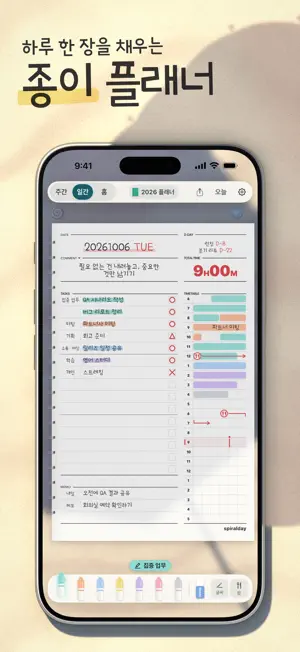
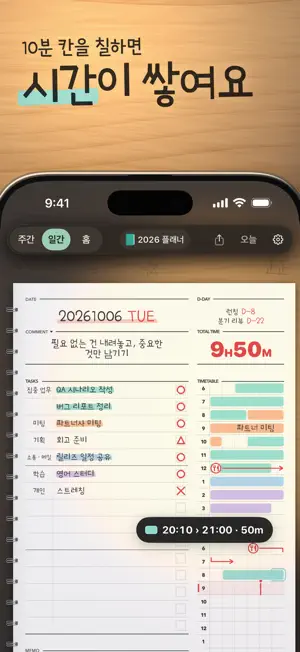
종이 다이어리를 펼친 듯, 하루를 쓰고 꾸미는 플래너예요. 할 일을 적고 ○△×로 표시하고, 한 시간을 10분 칸으로 칠하면 오늘 쓴 시간이 TOTAL TIME으로 모여요. 월간 달력, 일기장, 메모지와 스티커로 나만의 다꾸 플래너를 만들어 보세요. ■ 종이 그대로의 하루 • 할 일을 적고 ○ 완료 · △ 일부 · × 못함 · → 미룸으로 표시해요 • 타임테이블: 하루를 10분 칸으로 나눠 형광펜으로 칠해요. 형광펜마다 이름을 붙이면 어디에 시간을 썼는지 한눈에 보여요 • 코멘트, D-day, 식사 표시까지 한 장에 담겨요 • 링크 칸: 주소를 붙여 넣으면 사이트 그림과 제목이 든 카드가 돼요. 그냥 글을 적으면 메모 카드가 돼요 • 큰 날짜는 여덟 가지 모양 중에 골라요 (20261026 MON · 2026년 10월 26일 월요일 …) ■ 월간 · 주간 • 월간: 다꾸 모양 달력 한 장에 날마다 할 일 · D-day · 칠한 시간, 이 달 목표 · 습관 · 할 일 · 메모 • 주간: 일곱 날의 할 일과 타임테이블을 나란히, 이번 주 목표 ■ 다꾸 · 일기장 • 메모지 · 스티커: 색 · 무늬 · 캐릭터 메모지와 스티커를 종이 위에 붙여요 • 일기장: 사진을 붙이고 자르고, 액자 · 티켓 · 즉석 사진 틀을 골라요. 글은 사진 옆으로 흐르고, 길어지면 두 페이지로 늘려요 • 속지: 노트 · 모눈 · 체크리스트 · 주간 계획 · 달 계획을 원하는 날에 넣어 나만의 플래너를 구성해요 • 표지 꾸미기와 표지 편집기: 사진 짜깁기, 색 · 무늬, 제목 글씨체를 골라 표지를 만들어요 • 책갈피에 이름을 붙여 원하는 장으로 바로 가요 ■ iPad 와 Apple Pencil • 책상 위에 펼친 종이, 옆 레일에 형광펜 · 날짜 이동 · 실행 취소 • Apple Pencil로 칠하고, 노트 · 일기 · 메모지 위에 손글씨를 그대로 써요 (두 번 톡 하면 지우개) • 배경: 교실 · 카페 · 도서관 · 리넨 · 흰 책상 · 밤, 빛과 그림자가 살아 있는 책상 장면을 골라요 • Split View · Stage Manager 의 좁은 창에서도 써요 ■ iPhone • 종이는 그대로 두고 화면만 움직여요. 한 장 보기, 할 일 쓰기, 시간 칠하기를 버튼 하나로 오가요 • 오늘 쪽을 이미지로 저장하거나 공유해요 ■ 통계 • 책장의 플래너 카드에서 [통계 보기]: 이번 주 · 이번 달 시간, 하루 평균, 연속 기록, 완료율, 최근 12주 그래프, 형광펜별 시간 ■ 위젯 • 홈 화면: 오늘 TOTAL TIME과 D-day, 오늘 플래너, 타임테이블, 할 일 • 잠금 화면: 한 줄 · 사각 · 원 ■ 처음이라면 • 설정 › 플래너 › 예시 플래너 넣기에서 다이어리 · 업무일지 · 공부 플래너 · 다꾸 다이어리 예시를 넣어 둘러봐요 ■ 내 기기끼리 동기화 (선택) • Spiralday Sync를 켜면 iPhone · iPad · Mac · Windows · Android 사이에서 플래너가 맞춰져요 • 종단간 암호화: 열쇠는 내 기기에만 있어서 서버도, 회사도 내용을 읽을 수 없어요 • 동기화는 켜기 전까지 아무것도 보내지 않아요 ■ 내 플래너는 내 기기에 • 계정이 없어요. 로그인도, 광고도 없어요 • 화면 잠금: Face ID · Touch ID · 기기 암호로 플래너를 잠가요 • 플래너 기록은 기기 안에 저장되고, 동기화를 켜지 않으면 회사로 보내지 않아요 (iCloud 백업을 켜 두었다면 내 iCloud 백업에 함께 들어가요) • 백업 파일 내보내기 · 가져오기 (Mac · Windows · Android 앱과 같은 파일이에요) • 그 밖에 회사로 보내는 것은 하루 한 번의 익명 사용 통계뿐이고, 설정 → 개인정보에서 끌 수 있어요 문의 · 제안: [email protected] Spiralday는 주식회사 린에자일헝그리가 만들어요.
What’s new
Version 1.3.0 · Updated October 26, 2026
월간 · 메모지 · 스티커 · 배경 앞 보기가 생긴 다꾸 업데이트예요. - 월간: 홈 자리에 월간이 들어와요 (iPhone 은 위 칸의 월간, iPad 는 레일의 월간 · 키보드 M). 그 달이 다꾸 모양 달력으로 펼쳐져요. 날 칸마다 할 일 · D-day · 칠한 시간 띠가 보이고, 칸을 톡 하면 그 날 일간으로 가고 길게 누르면 이 날 열기 · 할 일 더하기 · D-day 붙이기가 있어요. 달 계획에는 목표 · D-day · 습관 · 할 일 · 메모를 적어요. iPhone 은 옆으로 밀어 달을 넘기고, PDF 로도 달마다 한 장씩 뽑아요 - 배경 앞 보기: 책 단추를 누르거나 두 손가락으로 종이를 끝까지 줄이면 플래너가 살짝 기울고, 배경의 앞 장면과 유리 책장이 보여요. 배경은 설정의 배경에서 골라요. iPhone · iPad 가 Android 와 같은 그림이에요 - 통계 보기: 홈에 있던 숫자 · 달력 · D-day 는 빠짐없이 책장 카드의 [통계 보기] 로 옮겼어요. 누르면 예전 홈 그대로 한 장으로 열리고, 닫기나 아래로 쓸기로 닫아요. 주 막대 · 날 칸을 톡 하면 그 장으로 가요 - 메모지 · 스티커: 꾸미기에서 메모지와 스티커를 골라 종이 위에 붙여요. 6가지 색, 줄 · 모눈 · 도트 무늬, 고양이 · 곰 · 토끼 메모지와 스티커 24개가 있어요. 메모지는 톡 해서 쓰고, 길게 눌러 색 · 크기를 바꾸거나 할 일로 바꿔요 - 장면 메모지 · 친구 스티커: 식빵 · 고슴도치 · 딸기 소풍 · 달팽이 우편 · 물 주는 날 메모지와 스피링 · 삭삭 · 부랴 · 새근 · 팔랑 친구 스티커가 더 생겼어요. 식빵은 빵 모양대로 떼어지고 글도 빵 안에 써져요 - 왼쪽 메모지 · 메모 쪽: Mac · Windows 에서 플래너 왼쪽에 붙인 메모지가 여기에도 보여요. iPhone 은 두 손가락으로 종이를 줄이면 (0.5배까지) 종이 왼쪽에 위 항상 보기 · 아래 오늘 기록 두 칸으로 보여요. iPad 는 책 위 가장자리의 메모 탭을 누르면 왼쪽 쪽이 그 날 메모 쪽이 되고, 항상 보기 메모지는 책 밖 아무 곳에나 붙여요. 붙이고, 옮기고, 고쳐 쓰고, 종이로 옮겨 붙여요. Apple Pencil 로도 써요 - 링크 칸: 일간 · 체크리스트의 메모 자리가 둥근 링크 카드 칸이 됐어요. 빈 칸을 톡 하면 그 자리에서 쓰고, 주소를 붙여 넣으면 사이트 그림과 제목이 든 카드가 돼요. 카드를 톡 하면 열리고, 길게 눌러 고치기 · 링크 복사 · 지우기를 해요. iPad 는 Apple Pencil 로 바로 써도 돼요. Mac · Windows · Android 에서 넣은 링크도 같은 카드로 보여요. 예전 메모는 저절로 이 칸으로 옮겨져요 (원래 메모도 지우지 않아요) - 날짜 모양: 큰 날짜 (DATE) 를 여덟 가지 모양 중에 골라요. 설정의 플래너에서 오늘 날짜로 미리 보며 고르거나, DATE 를 눌러 이 장 메뉴의 날짜 모양에서 바로 바꿔요. 위젯도 같은 모양이에요 - 일기장 사진: 일기장에 사진을 붙여요 (사진 보관함 · 사진 찍기 · 파일 · 붙여 넣기). 자르고, 티켓 · 액자 · 즉석 사진 같은 틀을 고르고, 사진 아래 글을 달아요. 글은 사진 옆으로 흘러요. 형광펜으로 꾸미듯 칠하고 (시간에는 세지 않아요), 일기가 넘치면 두 페이지로 늘려요 - 예시 플래너 다섯 권: 설정의 플래너에서 예시 플래너 넣기로 데모 다이어리 · 업무일지 · 나만의 노트 · 공부 플래너 · 다꾸 다이어리를 넣어 둘러봐요 - 할 일을 길게 눌러 메모지로 바꾸고, 다른 날로 옮기기로 할 일 하나만 다른 날에 보내요 - 플래너 구성하기 (설정의 플래너): 1주 구성 보기 · 1달 구성 보기 · 표지 꾸미기 세 탭이에요. 요일마다 그 날의 장 묶음을 보고 바로 고쳐요. 주말 포함 (토 · 일) 을 끄면 토 · 일 장이 빠지고 금요일에 미룬 할 일이 월요일로 가요. 다른 요일도 쉬는 요일로 끌 수 있어요. 기본 일간 앞 · 뒤에 일기 · 노트를 넣거나 그 날을 시간표 없이 할 일만 적는 체크리스트로 바꾸고, 요일마다 다르게도 해요. 1달 구성 보기에서는 달 시작 앞에 달 계획을 넣어요. 주간 계획 속지도 있어요. 끄기 전에 미리 보여 주고, 바로 되돌릴 수 있어요 - 표지 꾸미기: 표지 바탕을 색 · 무늬 · 사진에서 고르고, 제목 글씨체 · 크기 · 자리, 이름표 (라벨 · 마테 띠 · 글자만), 부제 · 기간 줄 · 작은 라벨을 정해요. 표지 위에도 스티커 · 메모지를 붙여요 - 표지 편집기 (책 메뉴의 표지 편집기로 꾸미기): 사진을 8장까지 짜깁기하고 (템플릿 · 틀 · 자르기 · 돌리기 · 사진 아래 글), 사진 한 장을 표지 바탕으로 깔거나 색 · 그라데이션 · 종이 결 · 무늬로 칠해요. 제목은 아무 데나 끌어 놓고 크기 · 글씨체 · 글자 색 · 세로 쓰기 · 돌리기를 고르고, 글 상자를 6개까지 넣어요. 두 손가락으로 키우고 돌리고, Apple Pencil 로도 꾸며요. 사진 보관함 권한은 묻지 않고, 닫은 뒤에도 되돌리기 한 번이면 바꾼 것이 모두 돌아가요 - 종이 위에 쓰기: 속지 · 메모지의 글이 두 줄 사이 가운데 (모눈은 2칸 가운데) 에 맞춰 써져요. 아무 줄이나 톡 하면 그 줄부터 쓰고, 맞춤 막대로 왼쪽 · 가운데 · 오른쪽을 골라요. 노트 · 일기장 제목은 칸을 채우는 큰 글씨로 쓰고, 길어지면 작아지다 두 줄이 돼요. 모눈 노트의 빈 곳을 톡 하면 글 상자가 생겨요 - 필기: iPad 는 Apple Pencil 로 속지 · 메모지 위에 바로 손글씨를 쓰고 (두 번 톡 하면 지우개), iPhone 은 필통의 필기 펜으로 손가락으로 써요. 쓴 획은 골라서 옮기고 크기를 바꾸고, 다른 기기에서도 같은 모양으로 보여요 - 책갈피: 종이 가장자리의 탭에 책갈피 이름이 다 보이고, 톡 하면 그 장으로 가요. 꽂을 때 바로 이름을 붙여요 - 오늘의 컬러: iPad 의 좁은 창과 펜슬 도구 판에서는 아홉 점 대신 지금 컬러 한 줄로 줄었어요. 누르면 아홉 색이 열려요 - 영어: 설정의 언어 · Language 에서 English 를 고를 수 있어요 - 사진 표지: 사진 한 장을 골라 잘라 플래너 표지로 써요. 사진 보관함 권한은 묻지 않아요 - 화면 잠금 (설정의 화면 잠금): 켜면 Spiralday 를 열 때 Face ID · Touch ID · 기기 암호를 물어요. 처음에는 꺼져 있어요 - 한 주의 시작: 월요일 또는 일요일 - 제어 센터 · 잠금 화면에서 새 메모지 (iOS 18), iPhone 은 설정의 배경에서 위 · 아래 막대 자리를 골라요 - 고친 것: iPadOS 17 의 iPad 에서 할 일을 손가락이나 Apple Pencil 로 눌러도 쓰기가 시작되지 않던 것 (1.2.1 과 같은 고침) 링크 칸은 예전 판 앱에서 옮기기 전 메모 그대로 보여요. 새로 생긴 메모지 · 속지 · 일기장 사진 · 월간 달 계획 · 표지 사진 · 표지 꾸미기 · 표지 편집기 · 글 상자 · 필기는 예전 판 앱에서는 보이지 않지만 지워지지 않고, 두 줄 제목은 첫 줄만, 월간 자리에는 홈이 보여요. 쓰시는 기기를 모두 새 판으로 올려 주세요.
App privacy
The developer, LeanAgileHungry Inc., reported these privacy practices to Apple.
Data Not Linked to You
The following data, which may be collected but is not linked to your identity, may be used for the following purposes:
- Identifiers: Device ID, User ID
- Usage Data: Product Interaction, Other Usage Data
- Diagnostics: Other Diagnostic Data
Used for: Analytics, App Functionality
Alternatives to Spiralday
Looking for apps like Spiralday? Here are 6 similar apps on the App Store. The highest rated is Papering (5.0/5), and all 6 are free to download.
-
 Papering
5.0
Papering
5.0
-
 PDF보내요
5.0
PDF보내요
5.0
-
 딸깍 - 링크, 스크린샷, 메모 한 곳에 저장
3.7
딸깍 - 링크, 스크린샷, 메모 한 곳에 저장
3.7
-
 LiveNote - LockScreen Memo App
5.0
LiveNote - LockScreen Memo App
5.0
-
 Time Calendar, Event, Task
4.6
Time Calendar, Event, Task
4.6
-
 On The Lock - Lock Screen Memo
5.0
On The Lock - Lock Screen Memo
5.0
| App | Rating | Price | Last updated | Compare |
|---|---|---|---|---|
| Spiralday | 5.0 / 5 (1 rating) | Free | October 26, 2026 | |
| Papering | 5.0 / 5 (7) | Free | Oct 25, 2026 | Compare |
| PDF보내요 | 5.0 / 5 (3) | Free | Jul 9, 2026 | Compare |
| 딸깍 - 링크, 스크린샷, 메모 한 곳에 저장 | 3.7 / 5 (3) | Free | May 12, 2026 | Compare |
| LiveNote - LockScreen Memo App | 5.0 / 5 (45) | Free | Aug 28, 2026 | Compare |
| Time Calendar, Event, Task | 4.6 / 5 (15) | Free | Oct 3, 2026 | Compare |
| On The Lock - Lock Screen Memo | 5.0 / 5 (2) | Free | Oct 18, 2026 | Compare |
Compare Spiralday with the top alternatives: ratings, updates, ASO score and keyword gaps →