

스르륵 - 제스처 키보드
sanghyun joo Utilities iPhoneiPadiPod touch
스르륵 - 제스처 키보드 is a free Utilities app for iPhone and iPad by sanghyun joo. Rated 4.0/5 from 1 ratings. Requires iOS 16.0. Updated October 11, 2026.
- Rating
- 4.0
- 1 ratings
- Price
- Free
- on the App Store
- Size
- 3 MB
- Age 4+
- Updated
- Oct 11
- 2026 · v2.3
Screenshots

About 스르륵 - 제스처 키보드
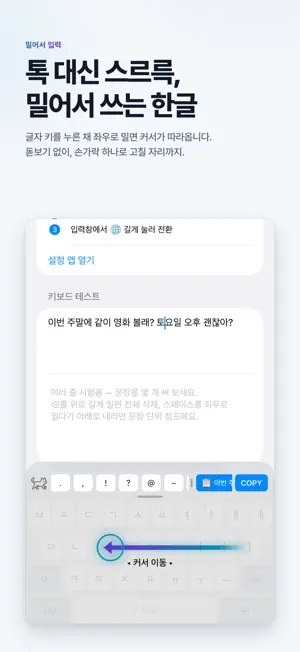
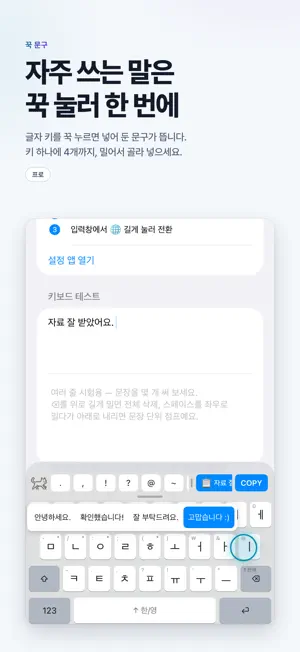
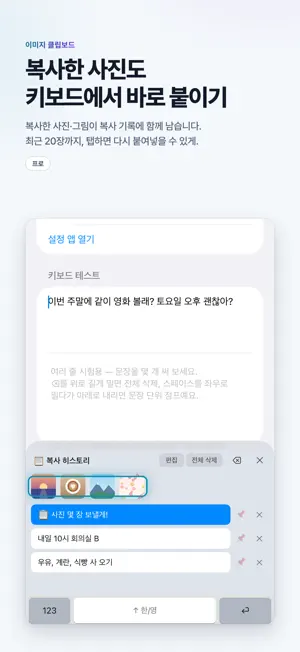
스르륵은 스페이스바를 밀어 커서를 옮기고, 백스페이스를 쓸어 지우는 한글 키보드예요. 손가락을 화면에서 떼지 않고 문장을 고칠 수 있어요. 오타 하나 고치려고 글자 사이를 몇 번씩 두드리는 게 답답해서 만들었어요. 밀어서 커서 이동 스페이스바 위에서 손가락을 좌우로 밀면 커서가 글자 사이를 따라와요. 원하는 자리에 정확히 멈춰 세울 수 있어요. 옆으로 밀다가 아래로 내리면 단어 대신 문장 단위로 건너뛰어요. 스페이스바를 잠깐 꾹 누르고 있으면 글자가 흐려지면서 트랙패드처럼 바뀌어요. 그대로 손가락을 움직이면 커서가 좌우뿐 아니라 위아래 줄로도 따라와요. 속도는 설정에서 느림·보통·빠름으로 고를 수 있어요. 쓸어서 삭제 백스페이스를 누른 채 왼쪽으로 밀면 지울 범위가 늘어나요. 한 글자씩 스무 번 누르지 않아도 돼요. 위로 길게 밀면 입력창이 통째로 비워져요. 잘못 지웠다면 되살리기 칩으로 한 번에 되돌리면 돼요. 치고 있던 글자에서 백스페이스를 연달아 누르면 앞 글자까지 받침부터 하나씩 풀려요. 밀어서 숫자와 기호 글자 키를 살짝 위로 밀면 키 왼쪽 위에 작게 적힌 글자가 그대로 들어가요. 숫자 자판으로 건너갈 일이 줄어들어요. 1 2 3 세 칸은 누구나 쓸 수 있고, 나머지 숫자와 기호 칸은 스르륵 프로에서 열려요. 위로 대신 아래로 밀도록 바꿀 수도 있어요(설정 > 입력·제스처 > 밀기). 프로에서는 키마다 밀었을 때 들어갈 글자를 이모지나 짧은 말로 바꿔 둘 수 있어요. 접었다 펴는 상단 바 상단 바와 자판 사이의 손잡이를 위아래로 밀면 상단 바가 그 자리에서 접히고 펴져요. 안 쓰기 · 한 줄 · 두 줄 중에 손에 맞는 걸 고르면 돼요. 두 줄의 아랫줄에는 이모지 · 숫자 · 클립보드 줄 중 하나를 놓을 수 있어요(두 줄은 프로). 한 줄로 쓸 때도 기호 대신 숫자나 이모지 줄을 둘 수 있어요(프로). 상단 바 오른쪽 끝의 ⌄를 누르면 키보드가 바로 내려가요. 복사한 문장 기억 복사한 내용이 키보드 위에 남아 있어요. 탭하면 바로 붙여넣고, 꾹 누르면 전에 복사한 것들이 펼쳐져요. 상단 바의 복사 키를 누른 채 왼쪽으로 밀면 훑은 만큼 복사돼요. 키에는 왼쪽 화살표와 복사 아이콘이 붙어 있고, 설정에서 잘라내기로 바꾸면 가위 아이콘으로 바뀌어요. 자주 쓰는 복사본은 고정해 두세요. 새로 복사해도 밀려나지 않고 늘 위쪽에 남아요. 목록 순서도 끌어서 원하는 대로 옮길 수 있어요. 프로에서는 복사한 사진과 방금 찍은 스크린샷도 키보드에 바로 떠요. 꾹 문구 글자 키를 꾹 누르면 미리 넣어 둔 문구가 펼쳐져요. 주소, 계좌번호, 서명처럼 매번 치기 번거로운 걸 키 하나에 담아 두세요. 두벌식 · 단모음 · 단모음+ · 천지인 · 천지인+ 다섯 가지 자판 중에 골라 쓰면 돼요. 설정 > 입력·제스처 > 한글 자판에서 바꿀 수 있어요. 단모음은 ㅑ ㅕ ㅛ ㅠ 키와 시프트를 빼서, 글자 키가 세 줄 모두 같은 크기로 커진 자판이에요. 빠진 모음은 같은 모음을 두 번 눌러 넣고(ㅏㅏ → ㅑ, ㅗㅗ → ㅛ, ㅐㅐ → ㅒ), 쌍자음은 같은 자음을 두 번 누르거나 ㅂ ㅈ ㄷ ㄱ ㅅ을 꾹 누르면 돼요. 자음 두 번 누르기는 설정에서 끌 수 있고, 끄면 쌍자음은 꾹 눌러 쳐요. 단모음+는 여기에 시프트 키를 더한 자판이에요. 시프트를 누르면 쌍자음과 ㅑ ㅕ ㅛ ㅠ ㅒ ㅖ를 바로 칠 수 있어요. 천지인은 ㆍ ㅡ ㅣ 세 키로 모음을 만들고, 자음은 같은 키를 여러 번 눌러 고르는 자판이에요. 천지인+는 천지인에서 자음 키를 반으로 나눈 자판이에요. 같은 키를 여러 번 누를 일이 줄고, ㅋ을 두 번 누르면 ㄲ이 돼요. 다섯 자판 모두 무료예요. 처음 설정 가이드 처음 열면 자판, 밀어서 숫자 방향, 한/영 바꾸는 방법, 복사와 잘라내기, 상단 바와 픽셀 펫을 차례로 고르는 가이드가 떠요. 화면 아래 연습 칸에서 스르륵으로 직접 쳐 보면서 고르니까, 설정 화면을 뒤질 필요가 없어요. 홈 > 사용법 > 처음 설정 다시 하기에서 언제든 다시 열 수 있어요. 쌍자음 교정 칩 같은 자음을 빠르게 두 번 치다 보면 '학교'가 '하꾜'로 붙어 버릴 때가 있어요. 그럴 때 위쪽에 주황색 칩이 뜨고, 한 번 누르면 원래 글자로 돌아가요. 계산 칩 숫자와 연산자를 치면 키보드 위에 결과가 떠요. 12+34를 치면 = 46 칩이 뜨고, 탭하면 수식이 결과로 바뀌어요. 그냥 두면 친 그대로 남아요. 기호 퀵바 자주 쓰는 기호를 자판 전환 없이 바로 칠 수 있어요. 원하는 기호로 직접 바꿔 둘 수도 있어요. 이모지와 텍스트 이모티콘 카테고리별 이모지와 텍스트 이모티콘을 탭 한 번에 넣어요. 한 번 쓴 이모지는 알아서 앞쪽으로 올라와요. iOS 26.4의 새 이모지까지 들어 있고, 쓰시는 iOS가 그릴 수 없는 이모지는 빈 네모 대신 알아서 숨겨요. 픽셀 펫 키보드 구석에서 도트 캐릭터가 타이핑 속도에 맞춰 움직여요. 빠르게 칠수록 신나게 달리고, 손을 쉬면 어슬렁거려요. 타이핑에 반응도 해요. ㅋㅋ엔 웃고, ㅠㅠ엔 울고, 한참 쉬면 꾸벅 졸아요. 달팽이 · 고양이 · 하트는 무료이고, 나머지 펫과 새로 오는 펫은 프로예요. 새 펫은 스르륵 앱을 열면 업데이트 없이도 찾아오고, 색을 입고 오기도 해요. 가끔은 기간 한정 펫도 찾아와요. 새 펫 소식은 키보드의 편지봉투로 전해지고, 봉투를 탭하면 어떤 펫인지 미리 볼 수 있어요. 소식 편지는 누구나 받아요. 아이폰 단축어 연동 설정에 등록해 둔 텍스트 대치가 스르륵에서도 그대로 작동해요. 꾸미기 테마를 고르고, 줄마다 색을 직접 정하고, 내 사진을 배경으로 깔 수 있어요. 커스텀 테마는 어두운 바탕(다크 베이스)으로도 쓸 수 있어요. 키보드 높이도 손에 맞게 조절해 보세요. 누른 키는 또렷하게 어두워져서, 어떤 글자를 짚었는지 한눈에 보여요. 무료로 쓸 수 있는 것 타이핑과 모든 제스처(커서 이동과 속도 설정, 스페이스 꾹 커서 이동, 쓸어서 삭제, 전체 삭제와 되살리기, 문장 단위 이동, 연달아 눌러 자모 단위로 지우기), 밀어서 1 2 3 입력(위·아래 방향 선택), 두벌식·단모음·단모음+·천지인·천지인+ 자판, 쌍자음 교정 칩, 계산 칩, 기호 퀵바, 이모지(새 이모지 포함), 단축어 연동, 기본 테마 3종, 상단 바 한 줄과 키보드 내리기 버튼, 복사 기록 3개(고정 1개), 꾹 문구 체험(ㄴ 키), 픽셀 펫 몇 가지(달팽이·고양이·하트)와 펫 반응, 새 소식 편지는 무료예요. 핵심 기능에는 제한이 없어요. 프로 (한 번만 결제) 밀어서 숫자·기호 전부 입력과 키마다 밀기 글자 바꾸기, 상단 바 두 줄과 줄마다 내용 고르기(한 줄일 때도), 프리미엄 테마 7종과 커스텀 테마(줄별 색상 · 다크 베이스), 배경 사진, 키보드 투명도, 모든 픽셀 펫과 새로 추가되는 펫, 복사 기록 200개와 고정 20개, 이미지 클립보드(최근 20장)와 스크린샷 자동 표시, 꾹 문구(키당 4개), 텍스트 이모티콘 커스텀이 열려요. 구독이 아니에요. 광고도 없어요. 한 번 사면 계속 쓰실 수 있어요. 개인정보 스르륵은 입력한 내용을 수집하지 않고, 외부로 보내지 않아요. 키보드는 인터넷에 연결하지 않고, 복사 기록과 설정은 기기 안에만 저장돼요. 앱은 새 픽셀 펫 그림 목록과 짧은 소식을 받아 올 때만 인터넷을 쓰고, 이때도 입력 내용이나 개인 정보는 보내지 않아요. '전체 접근 허용'은 복사한 내용을 키보드에 보여주고 진동을 쓰기 위해서만 사용해요. 켜지 않아도 타이핑과 제스처는 모두 작동해요. 다른 앱에서 복사한 걸 담을 때 iOS의 '붙여넣기 허용' 팝업이 뜰 수 있는데, 설정 앱 > 스르륵 > 다른 앱에서 붙여넣기를 '허용'으로 바꾸면 안 떠요. 수다방 앱 안에 쓰는 분들끼리 이야기를 나누는 게시판이 있어요. 불편한 점이나 있었으면 하는 기능을 남겨 주시면 제가 읽고 있어요. 업데이트 소식도 여기에 올려요. 써 보시고 어색한 데가 있으면 편하게 알려주세요.
What’s new
Version 2.3 · Updated October 11, 2026
- 천지인과 천지인+ 자판이 생겼어요. 천지인은 ㅣ ㆍ ㅡ 세 키로 모음을 만들고, 자음은 같은 키를 이어 눌러 골라요(ㄱ, ㅋ, ㄲ 순서로). 쌍자음은 꾹 눌러도 돼요. 천지인+는 자음 키를 반으로 나눈 자판이라 ㅋ을 두 번 누르면 ㄲ이 돼요. 밀어서 숫자는 전화 키패드 자리 그대로예요. 설정 > 입력·제스처 > 한글 자판에서 고를 수 있어요. - 스페이스바를 꾹 누르면 커서를 자유롭게 옮길 수 있어요. 잠깐 누르고 있으면 글자가 흐려지고, 손가락을 움직이는 대로 커서가 좌우뿐 아니라 위아래 줄로도 따라와요. 늘 쓰던 좌우 밀기는 그대로예요. 커서 이동 속도는 설정 > 입력·제스처 > 속도에서 느림·보통·빠름으로 고를 수 있어요. - 새 소식 편지가 생겼어요. 가끔 기간 한정 펫이 찾아오면 키보드에 편지봉투가 떠서 알려 드려요. 봉투를 탭하면 어떤 펫인지 미리 볼 수 있어요. - 단모음과 단모음+에서 같은 자음 두 번 누르기(ㄱㄱ은 ㄲ)를 끌 수 있어요. 끄면 쌍자음은 꾹 눌러 치면 되고, 모음 두 번 누르기는 그대로예요. 설정 > 입력·제스처 > 한글 자판 아래에 있어요. - 붙여넣기 허용 팝업이 덜 뜨도록 손봤고, 그 밖에 일부 사용성 개선이 있었어요.
App privacy
The developer, sanghyun joo, reported these privacy practices to Apple.
Data Not Collected
The developer does not collect any data from this app.
Alternatives to 스르륵 - 제스처 키보드
Looking for apps like 스르륵 - 제스처 키보드? Here are 6 similar apps on the App Store. The highest rated is Airothy - Remote for Mac (5.0/5), and 5 of the 6 are free to download.
-
 SwitchPDF - Image to PDF
-
 Lato
Lato
-
 Airothy - Remote for Mac
5.0
Airothy - Remote for Mac
5.0
-
 EchoRecorder - Voice Recorder
-
 단자음키
5.0
단자음키
5.0
-
 PocketTap: File Widgets
| App | Rating | Price | Last updated | Compare |
|---|---|---|---|---|
| 스르륵 - 제스처 키보드 | 4.0 / 5 (1 rating) | Free | October 11, 2026 | |
| SwitchPDF - Image to PDF | – | Free | Oct 13, 2026 | Compare |
| Lato | – | 0.49 USD | Oct 18, 2026 | Compare |
| Airothy - Remote for Mac | 5.0 / 5 (1) | Free | Oct 9, 2026 | Compare |
| EchoRecorder - Voice Recorder | – | Free | Sep 21, 2026 | Compare |
| 단자음키 | 5.0 / 5 (1) | Free | Oct 18, 2026 | Compare |
| PocketTap: File Widgets | – | Free | Oct 15, 2026 | Compare |
Compare 스르륵 - 제스처 키보드 with the top alternatives: ratings, updates, ASO score and keyword gaps →